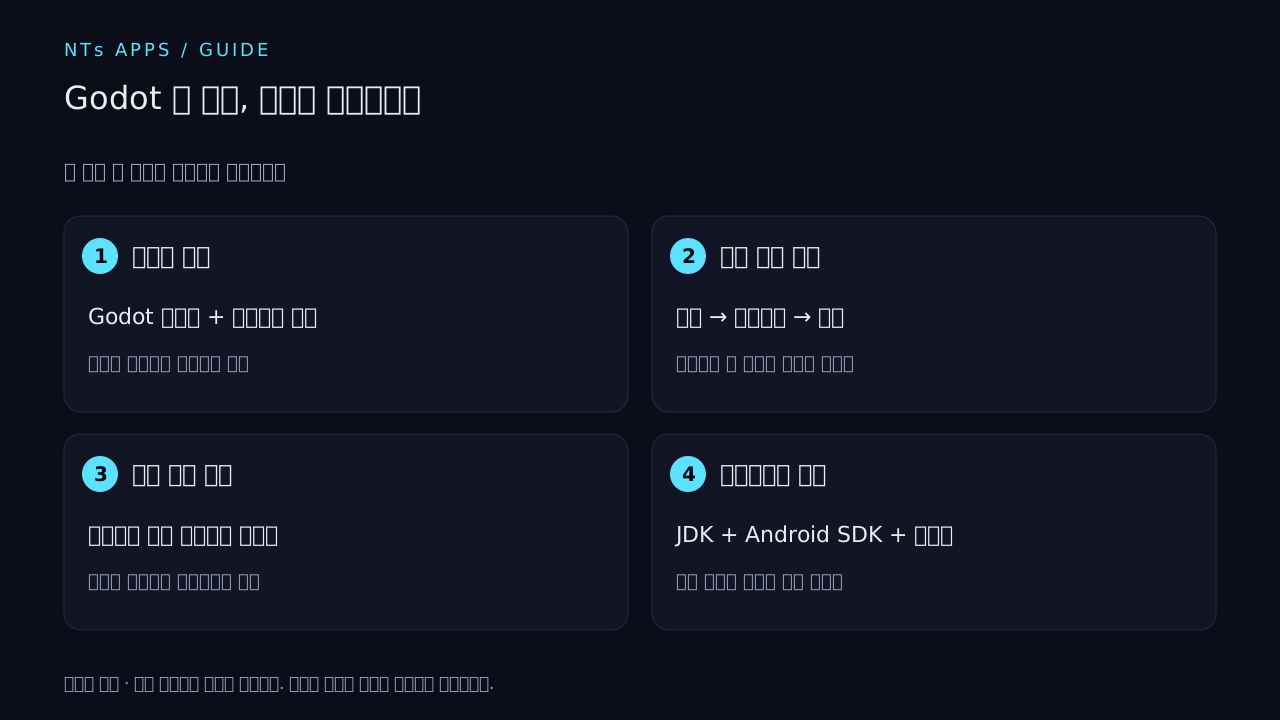
처음부터 안드로이드 도구를 전부 설치하기보다 PC에서 짧은 게임을 끝까지 실행한 뒤 휴대폰으로 옮기는 순서를 권합니다. 게임 규칙의 오류와 안드로이드 빌드 환경의 오류를 한꺼번에 다루지 않기 위해서입니다.
이 글은 Windows에서 GDScript로 시작하는 입문자를 대상으로 합니다. 2026년 9월 15일 공식 문서를 확인했습니다. 특정 PC에서 설치를 재현한 시험 보고서는 아니며, 에디터 버전에 따라 메뉴 표시가 조금 다를 수 있습니다.
직접 실행하며 배우려면: 20초 표적 게임 실습에서 프로젝트 ZIP, 전체 코드, 실제 실행 화면과 Android APK 빌드 오류 해결 과정을 확인하세요. 아래 글은 준비물과 절차를 정리한 안내이고, 연결된 실습은 특정 환경에서 수행한 기록입니다.
무엇을 설치해야 하나요
| 준비물 | 역할 | 필요한 시점 |
|---|---|---|
| Godot 일반판 | 장면과 스크립트를 만들고 실행하는 에디터 | 지금 |
| 내보내기 템플릿 | 프로젝트를 배포 가능한 실행 파일로 만드는 구성 요소 | 첫 배포 파일을 만들 때 |
| Git 또는 다른 버전 관리 수단 | 변경 전 상태로 돌아가고 차이를 확인 | 프로젝트 시작부터 권장 |
| OpenJDK와 Android SDK | 안드로이드 빌드 및 기기 연결 | 휴대폰으로 내보낼 때 |
| 그림·음원 편집 도구 | 직접 사용할 리소스 제작 | 필요해졌을 때 |
Godot 공식 다운로드에서 Windows용 일반판을 받으세요. .NET 판은 C# 작업에 필요한 별도 선택입니다. GDScript로 첫 게임을 만드는 이 경로에서는 일반판으로 시작합니다.
내보내기 템플릿은 에디터의 Manage Export Templates에서 준비하며, 사용 중인 에디터 버전에 맞춰 설치합니다. 템플릿이 빠지면 에디터에서는 실행되더라도 배포 파일을 만들 수 없습니다. 자세한 메뉴는 프로젝트 내보내기 문서를 확인하세요.
첫 프로젝트는 2D로 작게 시작합니다
프로젝트 관리 화면에서 새 프로젝트를 만들고 빈 폴더를 지정하세요. 처음에는 물리적 크기보다 화면 안의 요소가 어떻게 배치되는지 익히는 것이 목표입니다. 기본 도형과 임시 그림으로 시작해도 됩니다.
렌더러는 지원할 기기와 필요한 표현에 맞춰 고릅니다. 단순한 2D 입문 예제에서 Compatibility를 출발점으로 검토할 수 있지만, 모든 게임에서 가장 빠르다는 뜻은 아닙니다. 렌더러별 차이는 Android의 Godot 렌더러 안내에 정리되어 있습니다.
노드, 장면, 스크립트를 어떻게 이해하면 되나요
캐릭터 하나를 생각해 보세요. 화면에 보이는 그림, 부딪힘을 판단하는 모양, 움직이는 코드가 함께 필요합니다. 각각의 역할을 맡은 노드를 묶어 저장한 것이 캐릭터 장면입니다. 메인 장면에서는 그 캐릭터와 배경, 점수 화면을 배치합니다.
처음에는 노드 이름을 짧고 고정적으로 정하세요. 코드에서 찾는 이름을 에디터에서 바꾸면 연결이 끊길 수 있습니다. 화면에서 보이는 이름과 파일 경로를 구분해 기록해 두면 원인을 찾기 쉽습니다.
따라 만들 때는 이 순서로 확인합니다
공식 첫 2D 게임 튜토리얼은 프로젝트 설정, 플레이어, 적 생성, 메인 장면, HUD 순서로 진행됩니다. 샘플 리소스와 완성 소스도 연결되어 있습니다. 아래는 그 과정을 따라갈 때 사용할 점검표입니다.
- 프로젝트 실행: 장면을 저장하고 메인 장면을 지정합니다. 현재 장면 실행과 전체 프로젝트 실행의 결과가 다른지 확인합니다.
- 입력: 이동 키를 누르면 의도한 방향으로 움직이는지 봅니다. 반대 방향과 대각선도 각각 확인합니다.
- 상호작용: 적이나 목표물에 닿았을 때 이벤트가 한 번 발생하는지 봅니다. 한 번 닿았는데 여러 점이 오르면 연결이나 처리 횟수를 확인합니다.
- 종료: 제한 시간 또는 충돌로 게임이 끝나면 입력과 점수 갱신도 멈추는지 확인합니다.
- 재시작: 다시 시작했을 때 남은 적, 점수, 타이머가 초기화되는지 확인합니다.
튜토리얼은 프로그래밍 경험을 어느 정도 전제합니다. 변수와 함수가 낯설면 문서의 선행 학습인 Step by step부터 읽으세요. 완성 소스를 통째로 옮긴 뒤 실행되는 것과, 자신의 프로젝트에서 한 단계를 설명할 수 있는 것은 다릅니다.
안 될 때 먼저 볼 곳
| 증상 | 먼저 확인할 것 |
|---|---|
| 실행했는데 빈 화면 | 메인 장면, 카메라, 화면 밖 좌표, 숨김 설정 |
| 키보드가 반응하지 않음 | 실행 창의 포커스와 입력 액션 이름 |
| 그림은 겹치는데 충돌하지 않음 | 충돌 모양, 레이어·마스크, 이벤트 연결 |
| 재시작할수록 점수가 여러 번 오름 | 이벤트 중복 연결 또는 이전 장면 잔존 |
| 에디터에서는 되지만 내보내기가 실패 | 템플릿과 프리셋, 출력 경로, 오류의 첫 원인 |
위 표는 진단 출발점이며, 각 증상의 유일한 원인은 아닙니다. 고치기 전에 현재 상태를 버전 관리에 남기고 한 번에 한 요소만 바꾸면 무엇이 해결했는지 알 수 있습니다.
휴대폰으로 넘어가도 되는 기준
시작 → 플레이 → 종료 → 재시작이 이어지고, 빨간 오류가 없으며, 키보드 대신 터치로 무엇을 할지 정했다면 Godot 안드로이드 출시 준비로 넘어가세요. 멋진 그림을 모두 완성할 때까지 기다릴 필요는 없습니다. 작은 화면과 실제 터치에서 문제가 생기는지 일찍 알아내는 것이 좋습니다.