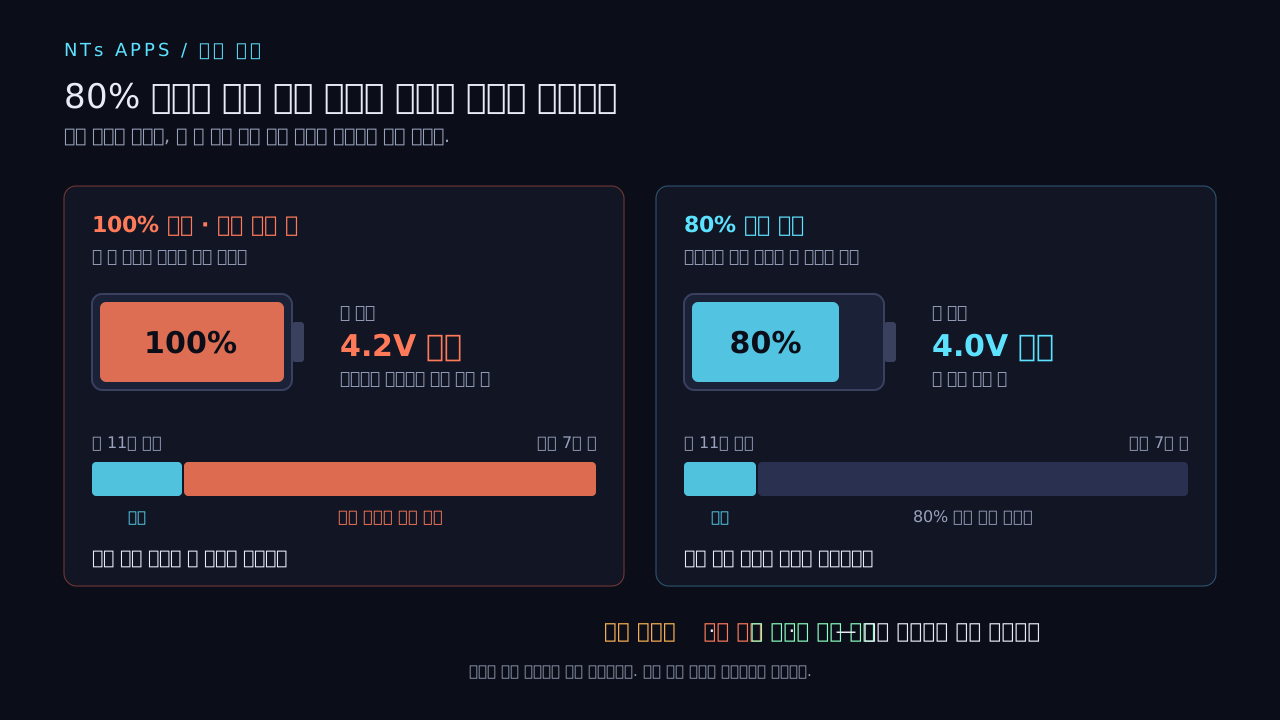
노트북 설정이나 폰 배터리 메뉴에 "80% 까지만 충전" 같은 항목이 생긴 지 꽤 됐습니다. 켜 두면 배터리가 오래 간다고 하는데, 이유를 들으면 언제 켜야 하고 언제는 의미가 없는지도 같이 정해집니다.
배터리는 쓰지 않아도 늙습니다
리튬이온 배터리가 늙는 길은 크게 두 가지입니다.
| 늙는 길 | 무엇 때문에 | 언제 일어나나 |
|---|---|---|
| 달력 노화 | 시간, 온도, 충전량 | 서랍에 둬도, 꽂아만 둬도 |
| 사이클 노화 | 충전과 방전의 반복 | 쓰고 채울 때마다 |
흔히 "충전 횟수가 수명을 깎는다"고만 생각하지만, 가만히 있는 동안에도 배터리는 조금씩 용량을 잃습니다. 그리고 그 속도를 정하는 게 바로 충전량과 온도입니다. 80% 제한이 건드리는 쪽은 주로 이 달력 노화입니다.
100% 는 전압이 가장 높은 상태입니다
배터리의 충전량은 셀 전압과 함께 움직입니다. 많이 채울수록 전압이 올라가고, 100% 는 충전기가 허락하는 가장 높은 전압에 닿은 상태입니다. 흔한 리튬이온 셀이라면 다 찼을 때 4.2V 안팎이고, 80% 쯤에서는 그보다 한 단계 낮은 4.0V 안팎입니다. 정확한 값은 소재와 제조사마다 다릅니다.
전압이 높다는 것은 배터리 안의 양극이 그만큼 강하게 반응하려는 상태라는 뜻입니다. 이때 전해액이 조금씩 분해되고, 음극 표면의 막이 두꺼워지면서 리튬이 오갈 길이 좁아집니다. 이 부반응은 전압이 높을수록, 온도가 높을수록 빨라집니다.
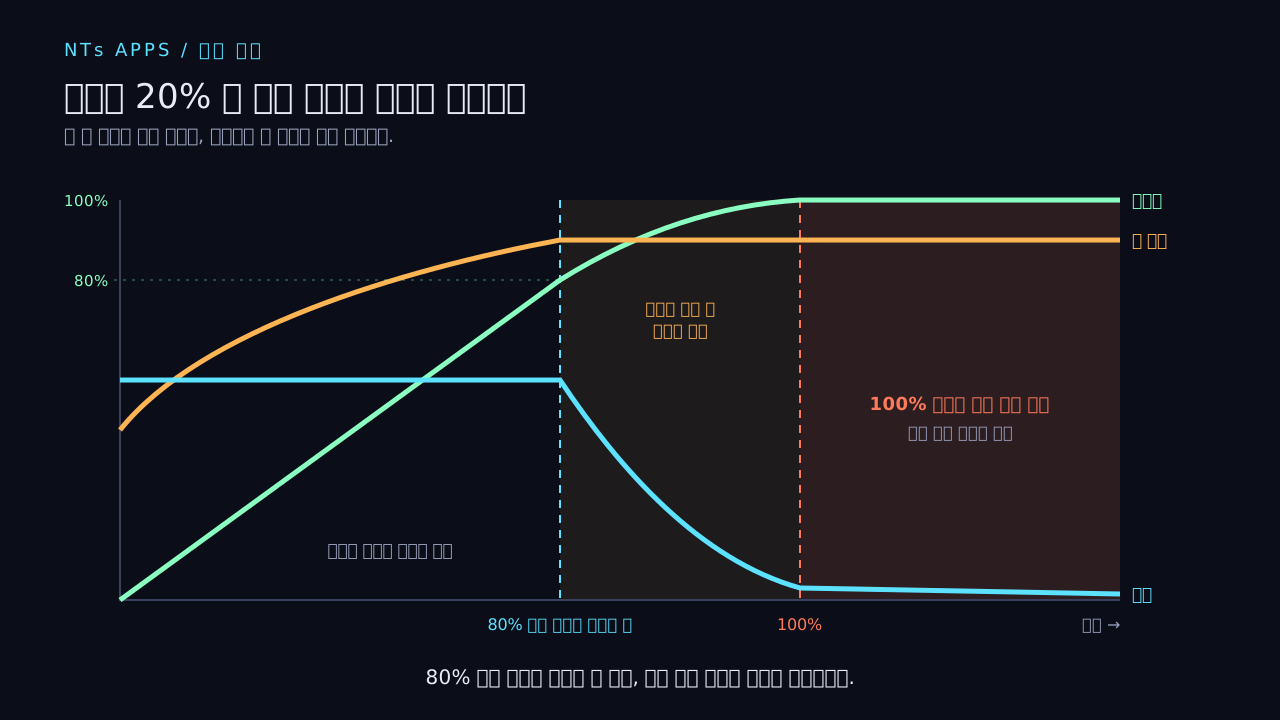
충전 과정을 보면 더 분명합니다. 처음에는 일정한 전류로 빠르게 채우다가, 최고 전압에 닿으면 그 전압을 붙든 채 전류를 줄여 가며 나머지를 채웁니다. 마지막 20% 가 유난히 느린 이유가 이것입니다. 그리고 다 찬 뒤에도 전원이 꽂혀 있으면 배터리는 최고 전압 언저리에 계속 머뭅니다. 조금 빠지면 다시 채우기를 반복하면서요.
80% 에서 멈추면 이 마지막 구간, 곧 가장 높은 전압에 붙어 있는 시간이 통째로 사라집니다.
효과가 큰 경우와 거의 없는 경우
그래서 효과는 사용 방식에 따라 크게 갈립니다.
| 쓰는 방식 | 80% 제한의 효과 | 이유 |
|---|---|---|
| 노트북을 책상에서 하루 종일 전원에 꽂아 둠 | 큼 | 100% 에 머무는 시간이 가장 깁니다 |
| 폰을 밤새 충전하고 아침에 뺌 | 큼 | 여러 시간 최고 전압에 머뭅니다 |
| 충전하면서 게임·영상 편집 | 큼 | 높은 충전량에 열까지 겹칩니다 |
| 매일 배터리를 거의 바닥까지 씀 | 작음 | 높은 충전량에 머무는 시간이 원래 짧습니다 |
| 다 차자마자 빼서 들고 나감 | 작음 | 같은 이유입니다 |
| 하루를 버티려면 100% 가 꼭 필요함 | 손해 | 매일 쓸 수 있는 양이 줄어듭니다 |
핵심은 "100% 로 채우느냐"보다 "100% 로 얼마나 오래 있느냐" 입니다. 아침에 100% 로 나가서 저녁에 20% 로 돌아오는 폰은, 높은 충전량에 머문 시간이 잠깐뿐입니다.
안 되는 것과 예외
- 열이 더 큰 적입니다. 80% 로 묶어 둬도 여름 차 안에 두거나, 통풍구를 막은 채 무거운 일을 시키면 그쪽이 훨씬 빨리 깎습니다. 충전량 제한은 열을 대신해 주지 못합니다
- 바닥까지 쓰는 것도 좋지 않습니다. 높은 쪽만큼은 아니지만, 0% 근처에 오래 두는 것도 배터리에 부담입니다. 오래 보관할 기기라면 꽉 채우지도 비우지도 말고 절반쯤 채워 두라는 게 여러 제조사의 공통 안내입니다
- LFP(리튬인산철) 배터리는 사정이 다릅니다. 일부 전기차·보조배터리에 쓰이는 이 소재는 높은 충전량에 덜 민감하고, 잔량 계산을 맞추려고 주기적으로 100% 충전을 권하는 제조사도 있습니다. 노트북과 폰에는 아직 드뭅니다
- "최적화 충전"도 같은 일을 합니다. 폰이 평소 충전기를 뽑는 시각을 익혀 80% 에서 기다렸다가 그 직전에 마저 채우는 기능입니다. 밤새 충전하는 폰이라면 이것만 켜 둬도 대부분 얻습니다
- 잔량 표시가 어긋날 수 있습니다. 늘 중간 구간에만 머물면 남은 양을 추정하는 계산이 흐트러질 수 있어서, 가끔 한 번 끝까지 채우고 쓰라고 안내하는 제조사도 있습니다
내 배터리로 직접 확인하는 법
"몇 년 더 간다"는 약속은 기기마다 달라서 적지 않겠습니다. 대신 내 배터리가 실제로 얼마나 줄었는지는 직접 볼 수 있습니다.
- 윈도 노트북: 명령 프롬프트에서
powercfg /batteryreport를 실행하면 보고서 파일이 생깁니다. 설계 용량(DESIGN CAPACITY) 과 완충 용량(FULL CHARGE CAPACITY) 을 비교합니다 - 맥: 시스템 정보의 전원 항목에서 사이클 수와 상태를 봅니다
- 폰: 배터리 설정의 "배터리 성능 상태"나 "배터리 정보" 항목을 봅니다(기종마다 위치가 다릅니다)
- 이 숫자를 한 달에 한 번 적어 둡니다. 80% 제한을 켜기 전과 후의 줄어드는 속도를 비교하면 내 사용 방식에서 효과가 있었는지 보입니다
한두 번 잰 값은 그날 온도나 계산 오차로 흔들리니, 몇 달 치 흐름으로 보시는 게 맞습니다.
확인하지 못한 것
80% 제한으로 수명이 정확히 몇 % 늘어나는지는 적지 않았습니다. 셀 소재, 온도, 사용 습관에 따라 크게 달라서 하나의 숫자로 말하면 맞는 기기가 오히려 적습니다. 또 제조사가 화면의 100% 를 실제 최대치보다 이미 조금 낮게 잡아 두는 경우가 있다고 알려져 있지만, 기기별로 얼마인지는 공개되지 않아 확인하지 못했습니다.
충전 쪽 원리는 급속충전이 느린 이유와 보조배터리 mAh 의 실제에서 이어서 다룹니다.
정리
- 리튬이온 배터리는 쓰지 않아도 늙고, 충전량·온도·머무는 시간이 그 속도를 정합니다
- 100% 는 셀 전압이 가장 높은 상태이고, 80% 제한은 그 구간에 머무는 시간을 없앱니다
- 늘 꽂아 두는 노트북, 밤새 충전하는 폰에서 효과가 크고, 매일 바닥까지 쓰면 효과가 작습니다
- 충전량보다 열이 더 큰 적이고, 오래 보관할 땐 절반쯤 채워 둡니다
- 효과는 배터리 보고서의 완충 용량을 몇 달 적어 보며 직접 확인합니다